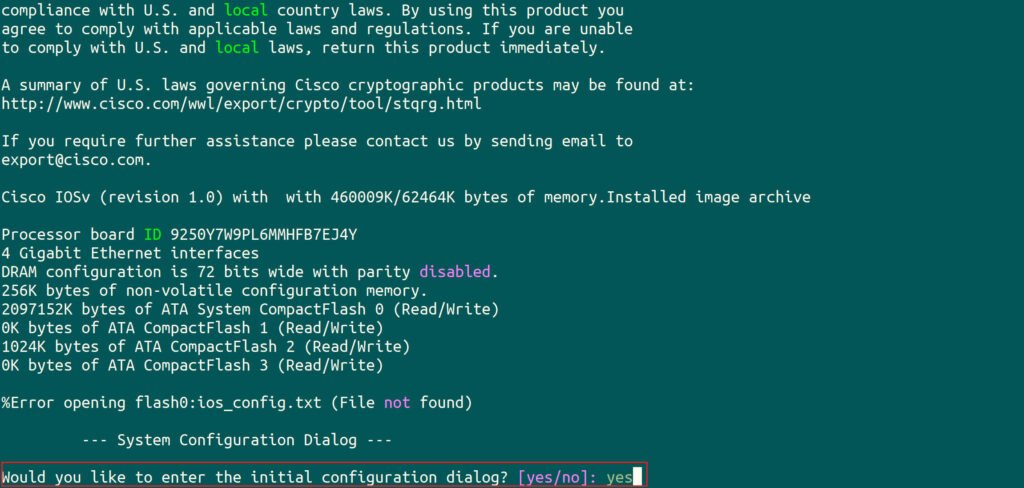
当我们初次登陆Cisco的设备时,系统会询问我们是否进入初始配置对话(initial configuration dialog
),这是一个配置的向导模式,可以帮助我们配置一些设备的基础信息。
如果输入no会跳过初始化配置,直接进入系统,那么所有的配置都为初始化配置。我们不跳过输入yes(Would you like to enter the initial configuration dialog? [yes/no]: yes),进入初始配置对话
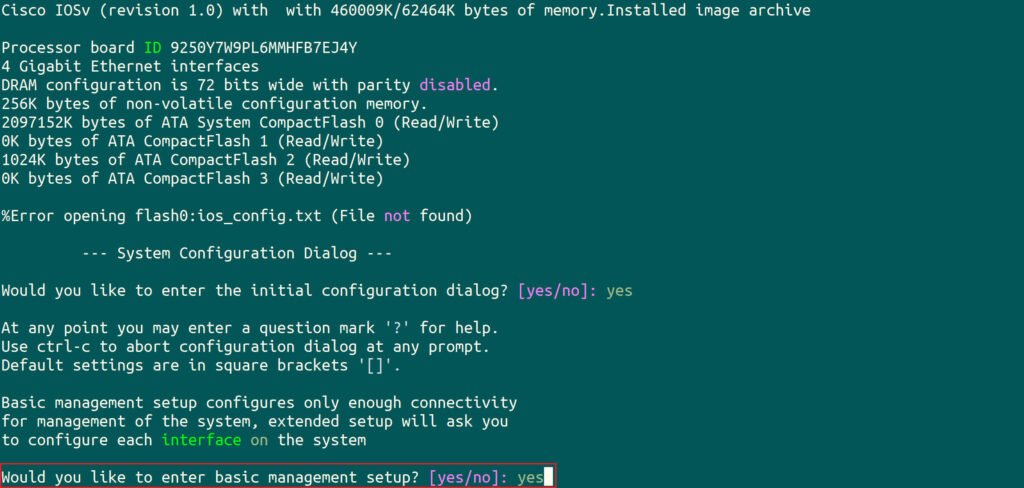
接下来会询问我们是否进入基础管理设置,我们输入yes(Would you like to enter basic management setup? [yes/no]: yes)
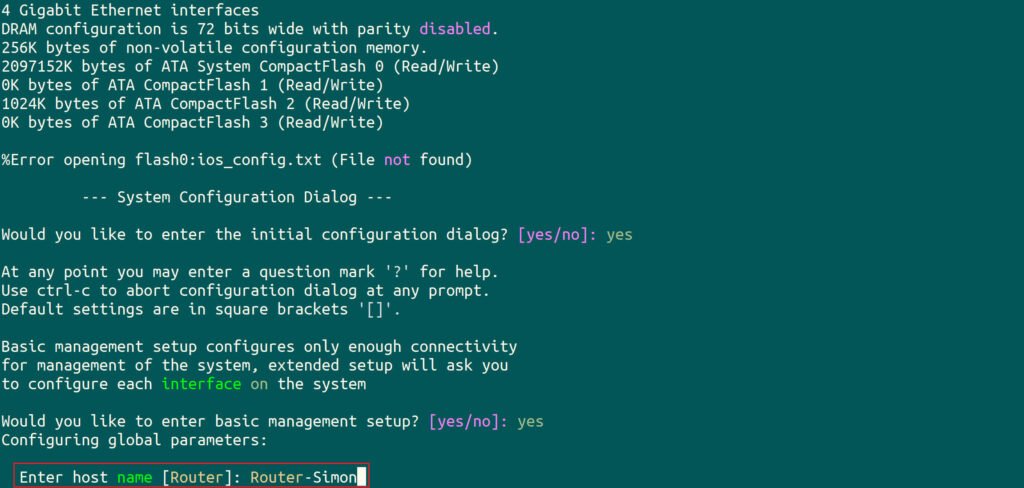
然后要求我们输入设备的名称我这里输入Router-Simon,如果不输入名称直接回车,系统会使用Router作为设备的默认名称
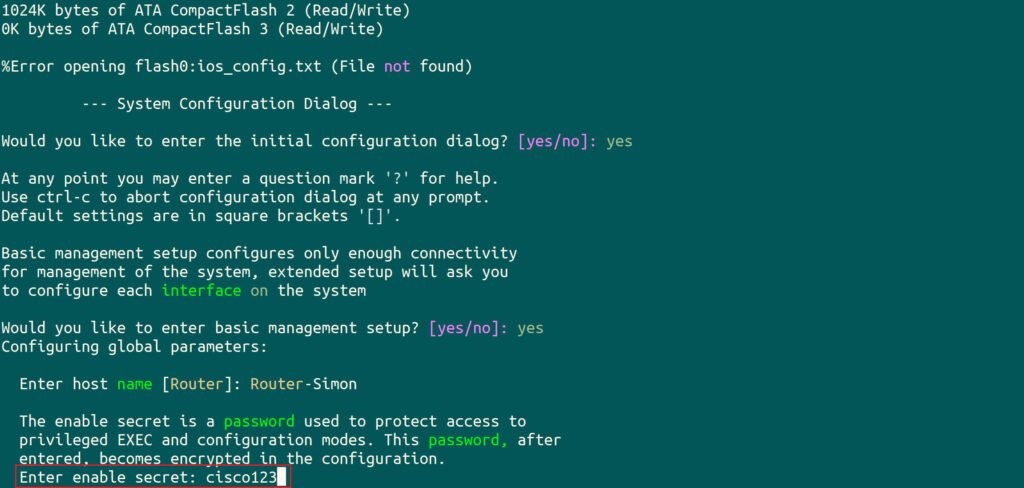
接下来输入enable secret密码,我这里使用cisco123作为密码
然后输入enable password密码,我这里使用cisco作为密码(不要和上面的secret一样)
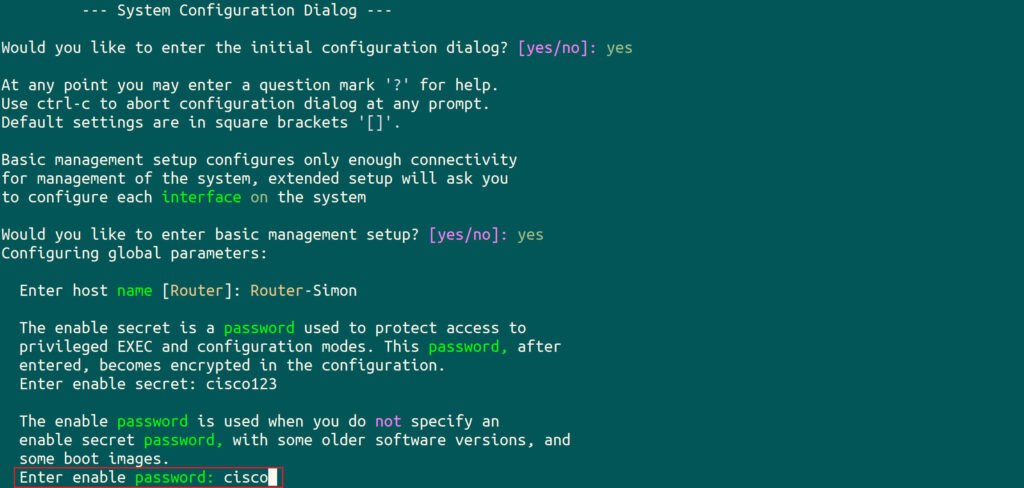
之后输入virtual terminal password密码(远程登陆如telnet或者SSH时的密码),我这里使用ciscovty作为密码
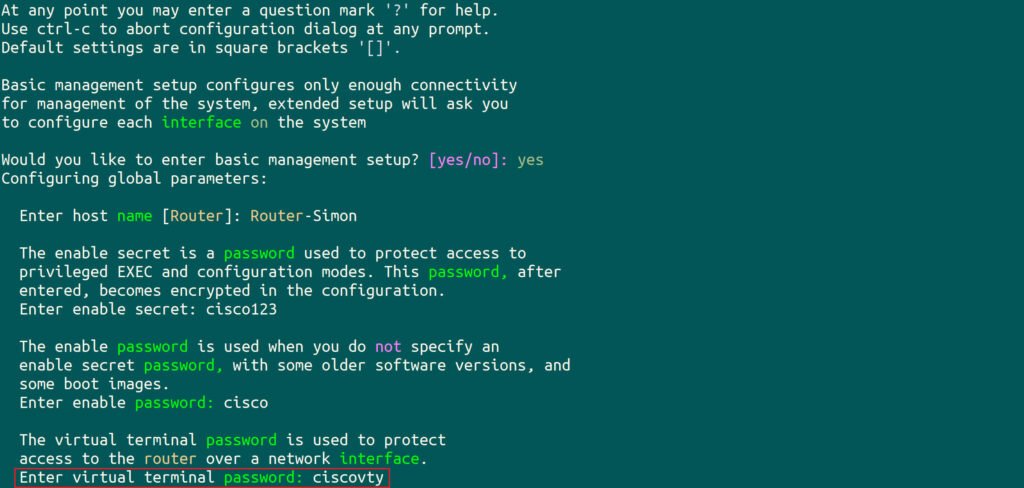
这里询问我们是否设定SNMP,我选择yes
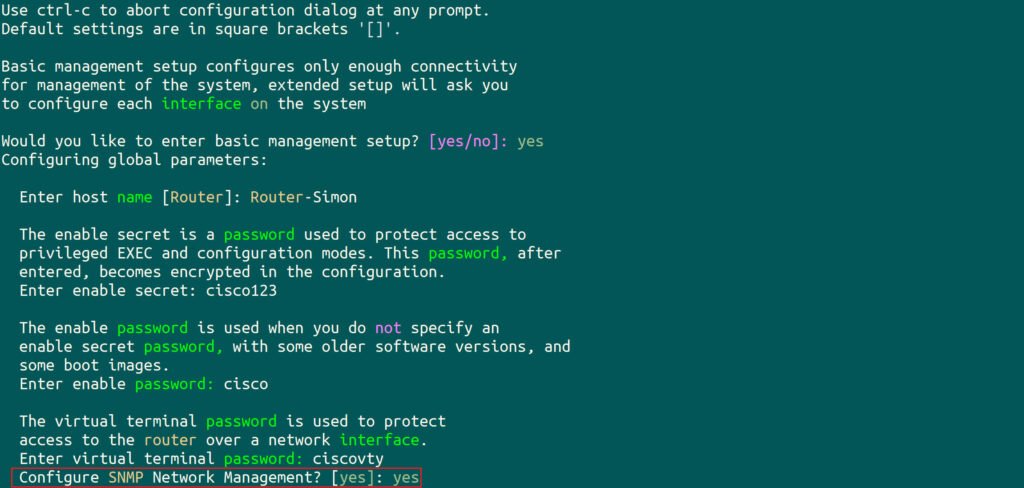
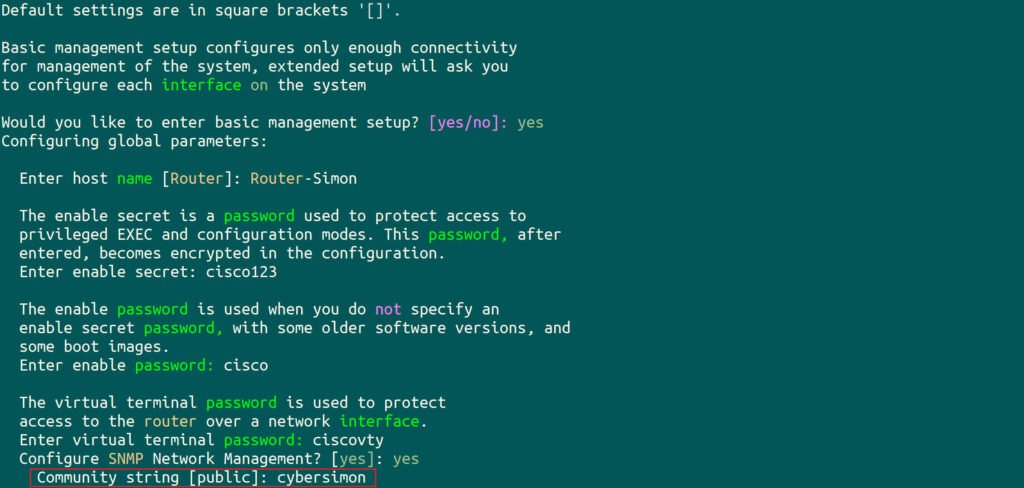
输入SNMP的community string,我设定为cybersimon字段
接下来系统会列出设备上的所有端口,让我选一个接口用来SNMP管理使用,我们需要输入这个接口ID的全称,我这里选择gigabitethernet0/0接口
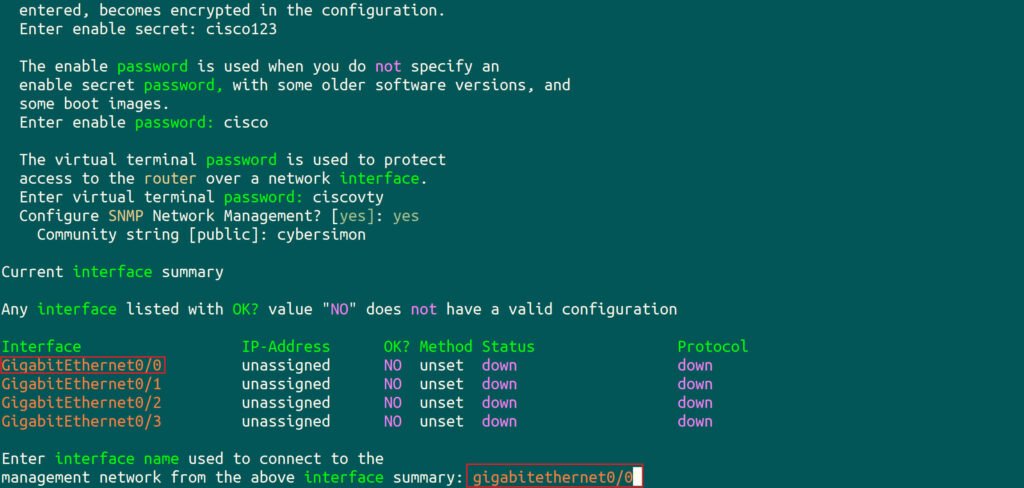
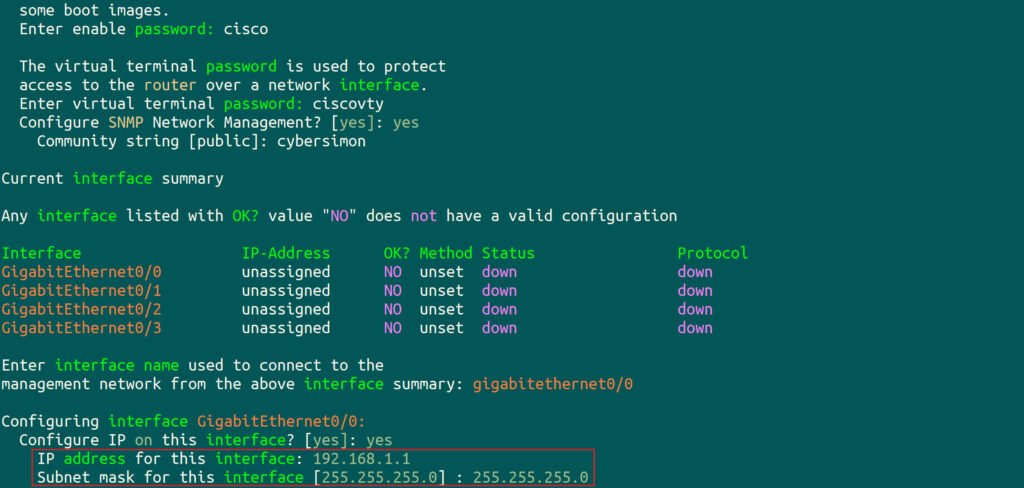
然后询问我们是否给这个接口配置地址,我输入yes,并配置192.168.1.1 255.255.255.0地址,之后这个接口将管理型启用并拥有我们设定的这个地址
最后,系统会列出我们刚才的配置,并询问我们接下来的操作,默认选项是2,直接回车会执行选项2的操作,或者我们也可以输入对应的数字,我输入数字2,然后回车
[0] Go to the IOS command prompt without saving this config.  //不保存刚才输入的信息,并退出setup模式,之后会进入IOS的用户执行模式
[1] Return back to the setup without saving this config.      //不保存刚才输入的信息,并重新开始向导模式,如果发现刚才输入的信息有误,我们可以选择这一项,重新配置
[2] Save this configuration to nvram and exit.                //保存并退出,之后会进入IOS的用户执行模式

Enter your selection [2]: 2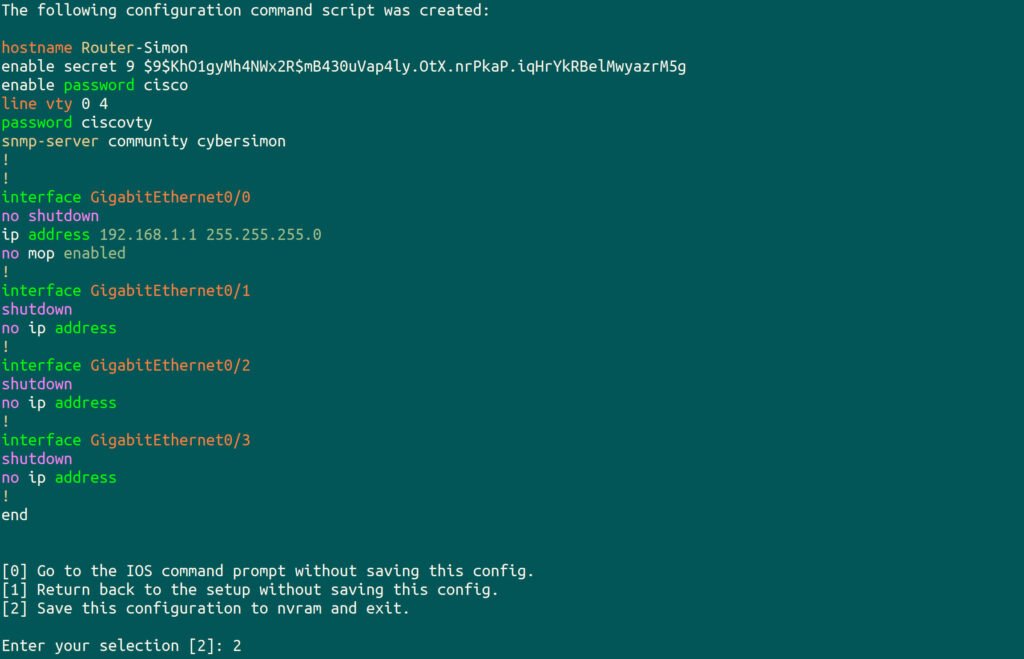
稍等片刻后,系统会进入用户执行模式(user EXEC mode),我输入命令enable,系统会询问密码,这时输入刚才设定的enable secret密码,也就是cisco123,就可以跳转到特权执行模式(privileged EXEC mode)
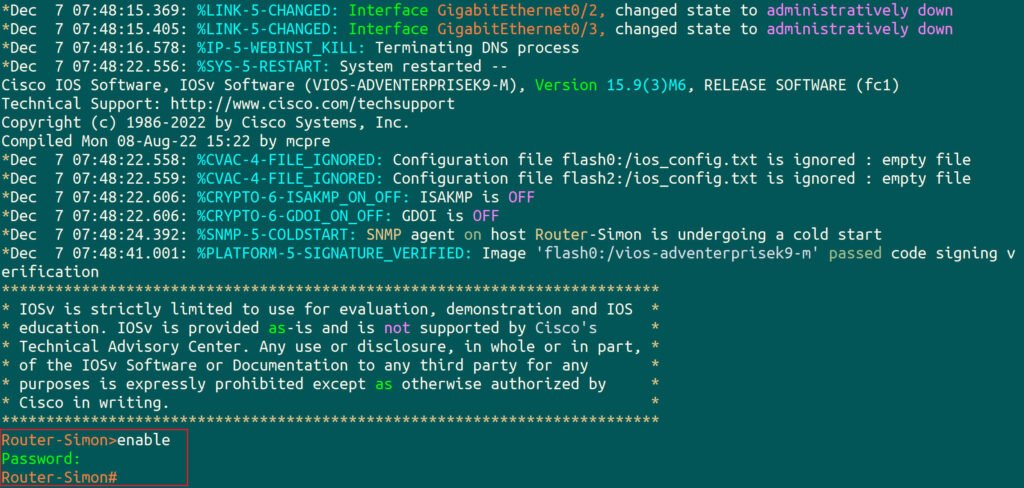
这样就完成了Cisco IOS系统的初始化操作。
在我的课程中,包含更多详细内容。理论讲解、实验演示、命令文档等内容多维一体。助您一次通过Cisco认证考试!课程优惠券请点击这里